Касса «Экспертиза учета»: инструкция кассира
Решение готовится к проверке функциональной совместимости с ТС ПИоТ в «Честном знаке» и к пилотному запуску. Снимки экрана сделаны в учебном режиме, данные товаров и комитента вымышленные.
Рабочее место кассира:
- сенсорный моноблок POSCenter Atlas 15″ с программой «Касса»;
- дисплей покупателя POSCenter Vision 7 — на нём покупатель видит покупку, сумму, QR-код для оплаты и сдачу;
- фискальный регистратор АТОЛ, терминал Сбербанка, 2D-сканер и денежный ящик.

Маркированные товары касса проверяет в «Честном знаке» до того, как добавить их в чек. В автомагазине это, например, моторные масла. Запчасти без маркировки продаются по обычному штрихкоду.
Примеры в инструкции сняты в учебном режиме: моторные масла, масляный фильтр, свечи, тормозные колодки, восстановленный стартер от комитента и рабочие перчатки в упаковке.
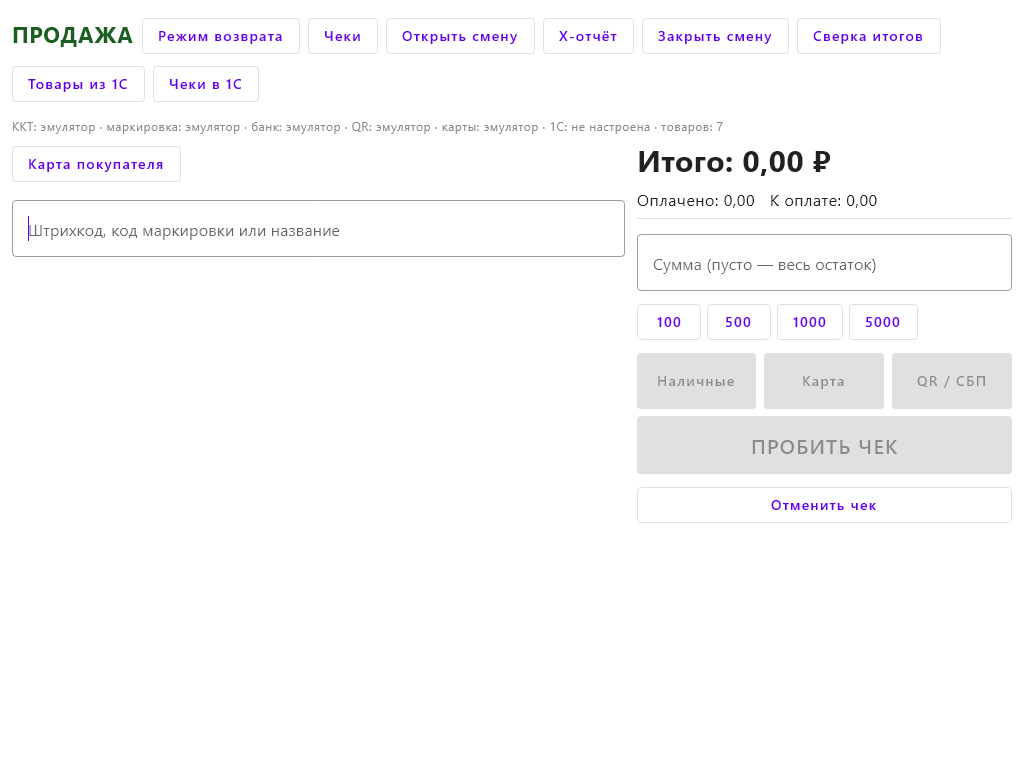
1. Начало смены
- Включите регистратор АТОЛ, моноблок и дисплей покупателя. Запустите «Касса» с рабочего стола.
- Нажмите «Открыть смену». Регистратор напечатает отчёт об открытии смены.
Если смена уже открыта и прошло больше 24 часов, сначала закройте её (раздел 9).
2. Продажа товара
- Отсканируйте штрихкод товара. Можно также начать вводить название в строке поиска и выбрать товар из списка.
-
Если товар маркированный, например моторное масло, касса попросит отсканировать код маркировки — квадратный код DataMatrix на канистре или ярлыке.
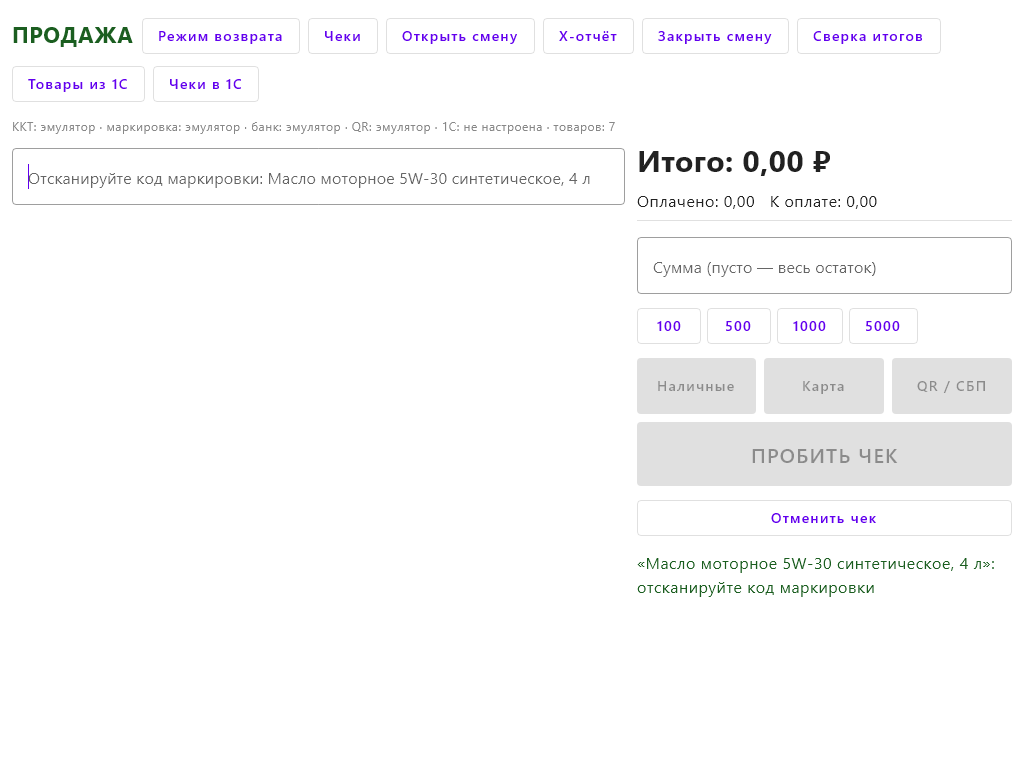
-
Отсканируйте код маркировки. Касса проверит его в «Честном знаке» и добавит товар в чек. Если продавать товар нельзя, появится красное сообщение с причиной. Такой товар в чек не попадёт.
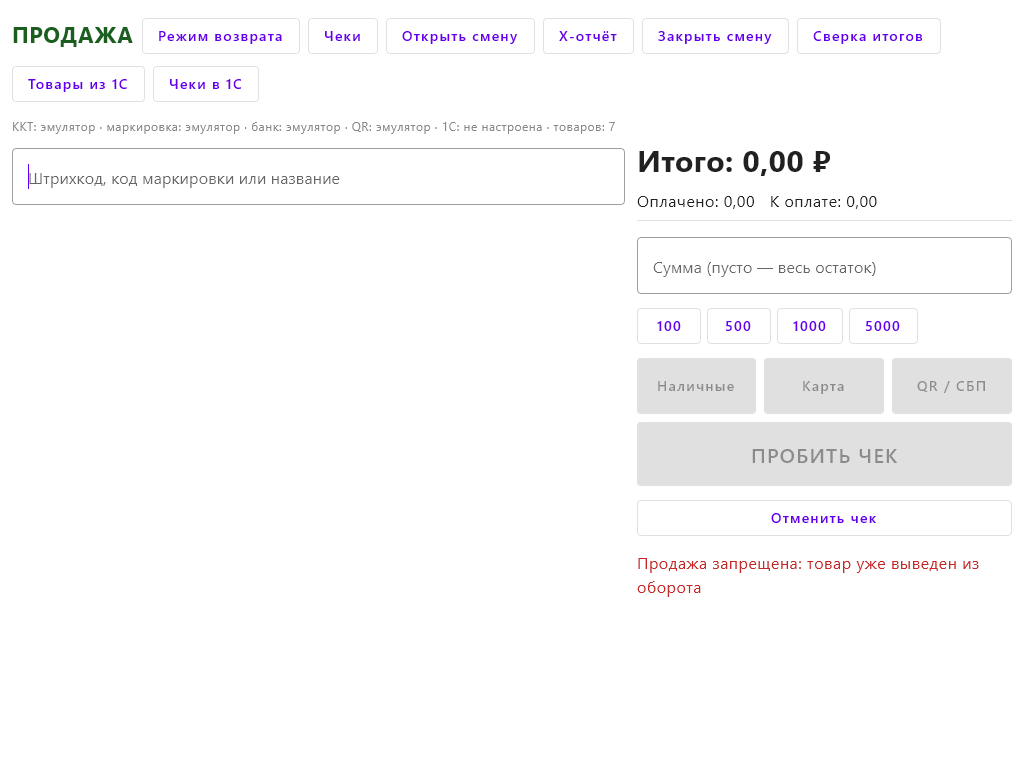
-
Товары комитентов, например восстановленный стартер, отмечены строкой «комитент: …». Данные комитента касса передаёт в чек сама, ничего делать не нужно.
- Количество немаркированного товара меняется кнопками «−» и «+». Например, четыре свечи зажигания — одна строка с количеством 4. Кнопка «✕» удаляет строку.
Каждый маркированный товар сканируется отдельно: один код — одна канистра или одна единица товара. Один и тот же код дважды в чек добавить нельзя.
3. Продажа части упаковки
Некоторые товары можно продавать из упаковки по частям. Это возможно, только если продажа частями разрешена в 1С, а «Честный знак» сообщает, сколько единиц в упаковке. Например, рабочие перчатки в упаковке по 10 пар. В этом случае касса спросит, сколько единиц продаётся.
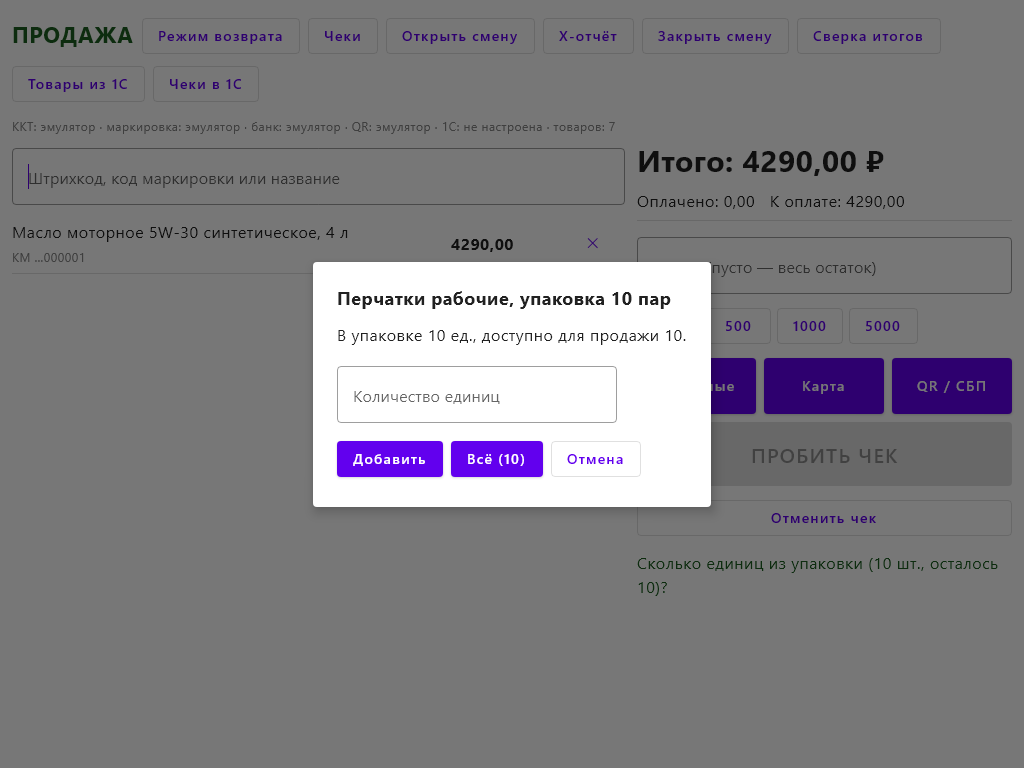
Введите количество и нажмите «Добавить» или «Всё». Касса покажет, сколько единиц в упаковке ещё осталось. Продать больше остатка она не даст.
4. Оплата
Справа показаны «Итого», уже оплаченная сумма и остаток к оплате.
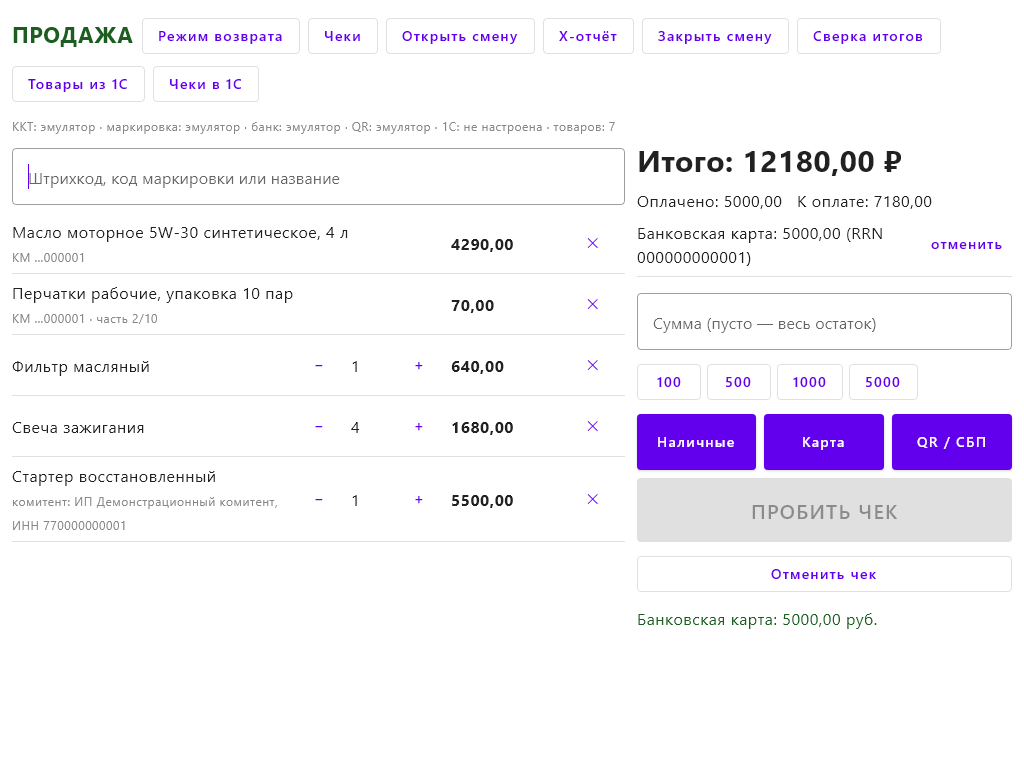
- Наличные. Введите сумму, полученную от покупателя, или нажмите кнопку с купюрой. Если поле пустое, засчитывается весь остаток. Сдачу касса рассчитает сама.
- Карта. Нажмите «Карта». Покупатель прикладывает карту к терминалу Сбербанка. Если ввести сумму, картой оплачивается только она.
- QR / СБП. Нажмите «QR / СБП». QR-код появится на дисплее покупателя, его сканируют в приложении банка. Касса сама дождётся оплаты. Если кнопка серая, оплата по QR на этой кассе не подключена.
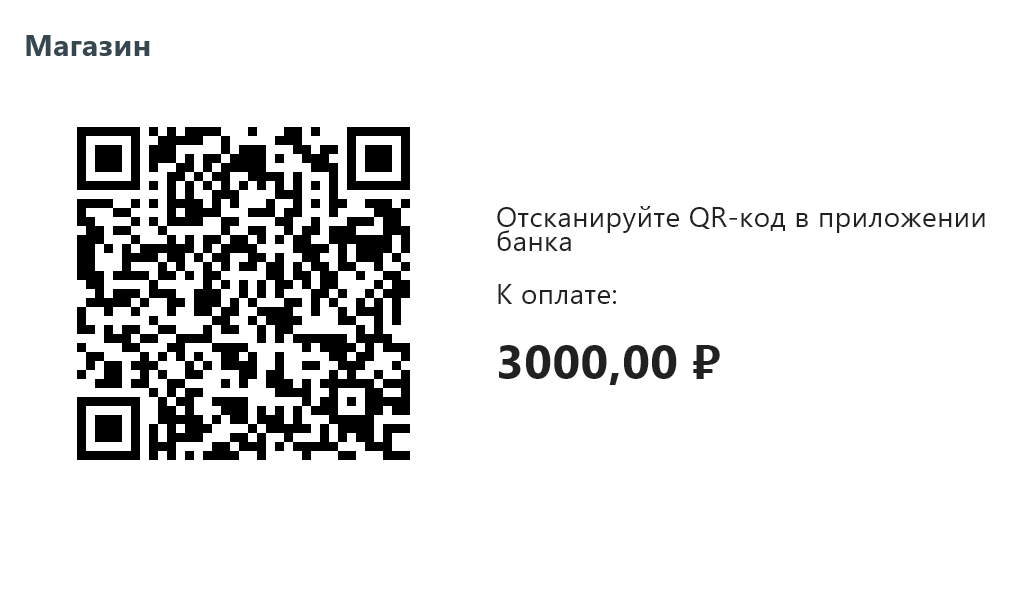
- Смешанная оплата. Можно платить частями разными способами, например часть картой, остальное наличными. Безналичная часть не может быть больше остатка к оплате.
Ошибочную оплату можно отменить кнопкой «отменить» рядом с ней. Оплата картой и QR при этом отменяется в банке.
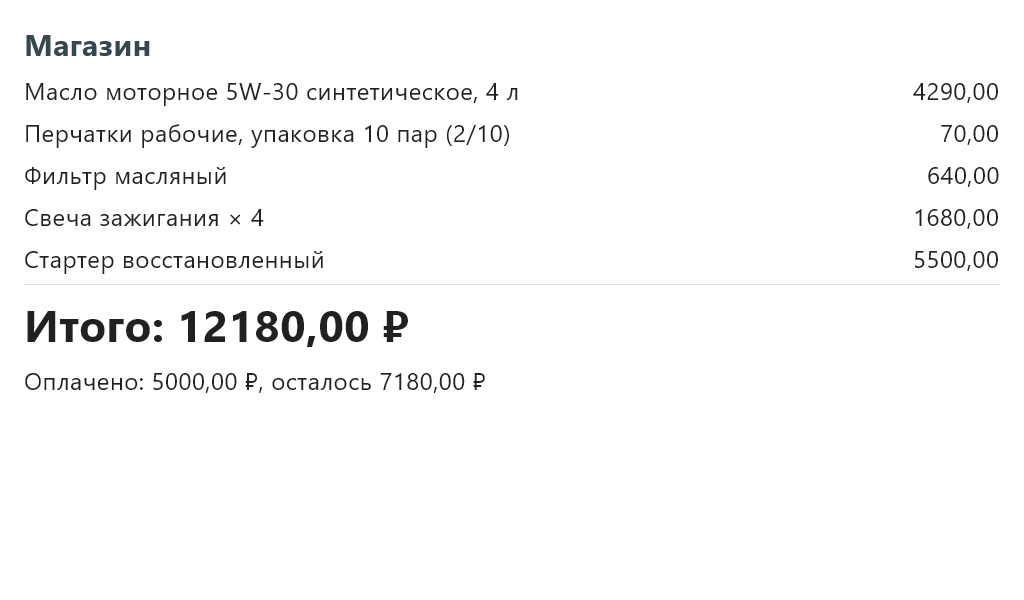
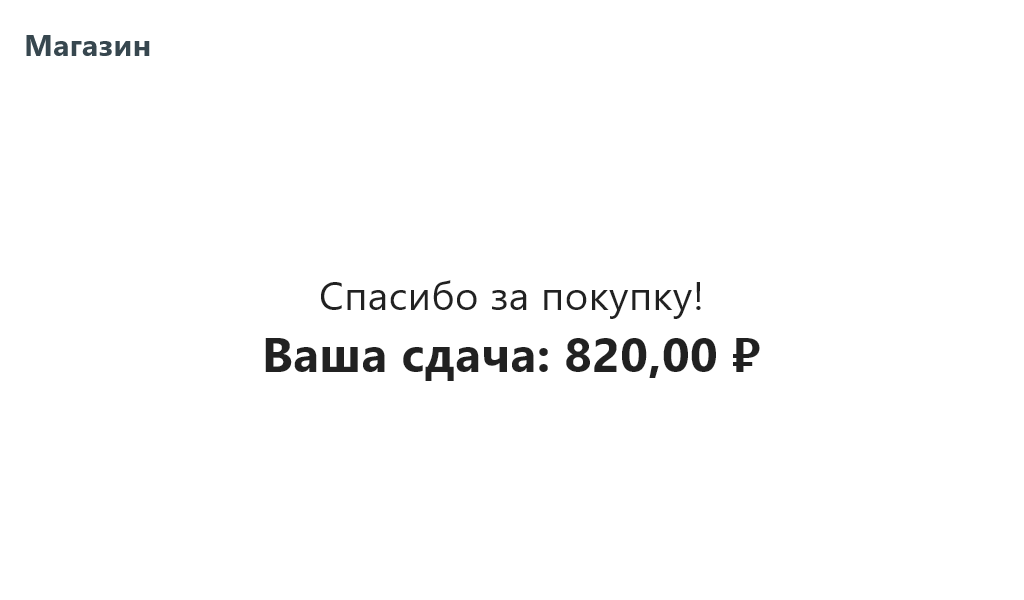
Пока идёт покупка, дисплей покупателя показывает состав чека, итог и сколько осталось оплатить.
5. Пробить чек
Когда оплачена вся сумма, нажмите «ПРОБИТЬ ЧЕК». Регистратор напечатает чек, а касса покажет сдачу. Денежный ящик подключён к регистратору и открывается им, если это включено в настройках регистратора.
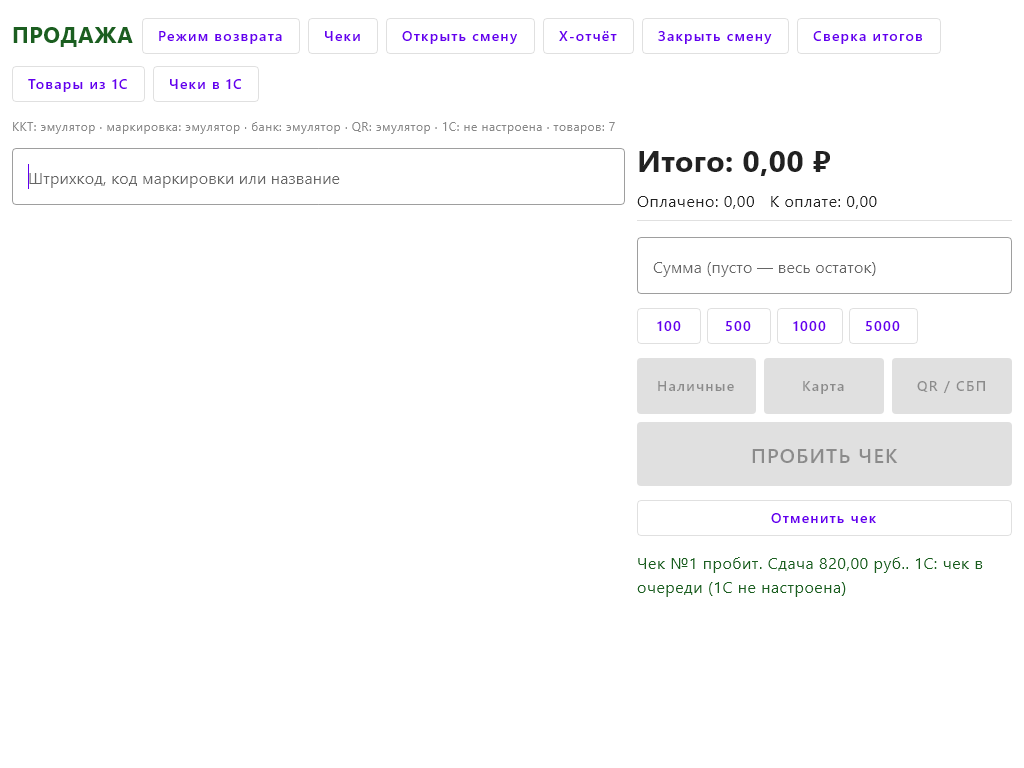
На дисплее покупателя появится благодарность и сумма сдачи.
6. Журнал чеков
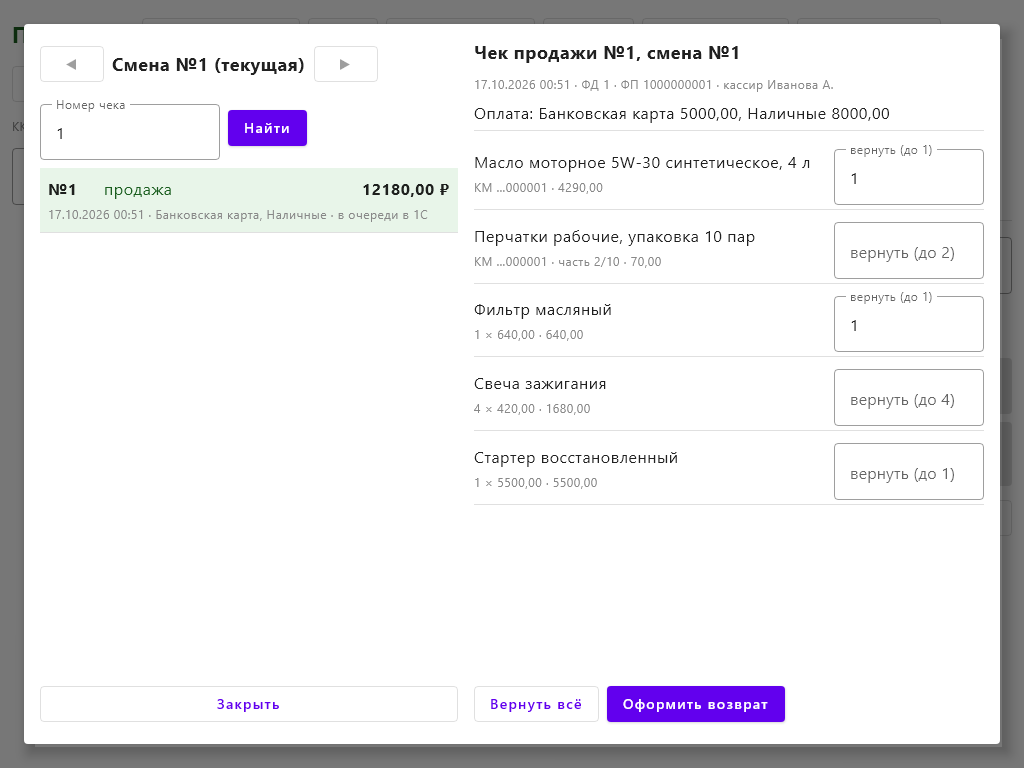
Кнопка «Чеки» открывает пробитые чеки по сменам. Сначала показана текущая смена, кнопки «◀» и «▶» переключают смены. Чек можно выбрать в списке или найти по номеру: введите номер с чека покупателя и нажмите «Найти».
Справа видно, когда и каким кассиром пробит чек, его фискальный документ и признак (ФД и ФП), состав и оплаты. Строка «в очереди в 1С» означает, что чек ещё не дошёл до 1С. Касса дошлёт его сама.
7. Возврат по чеку
Так удобнее всего оформлять возврат, если покупатель принёс чек.
- Нажмите «Чеки» и найдите чек продажи по номеру.
-
В строках, которые возвращает покупатель, укажите количество в поле «вернуть». Касса подскажет, сколько можно вернуть, с учётом уже оформленных возвратов. «Вернуть всё» заполнит все строки.
-
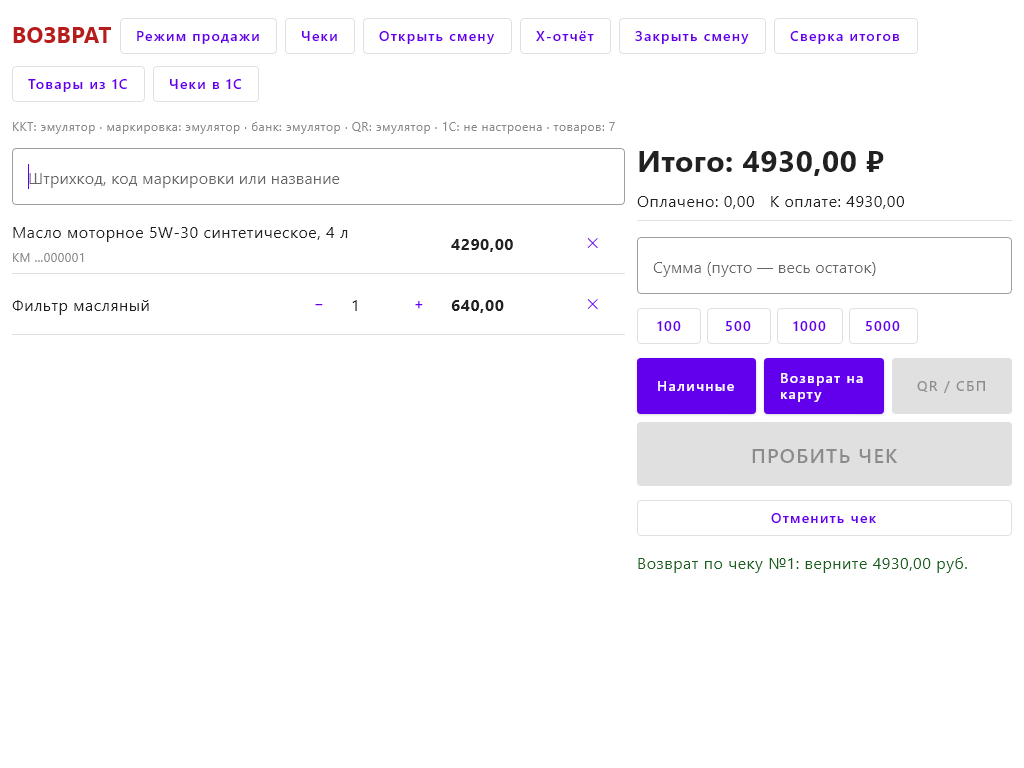
Нажмите «Оформить возврат». Касса перейдёт в режим «ВОЗВРАТ» с этими товарами. Цены, скидки и коды маркировки берутся из чека продажи, сканировать товары заново не нужно.
-
Верните деньги тем же способом, которым платил покупатель:
- «Возврат на карту» — покупатель прикладывает ту же карту;
- «Возврат по QR» — деньги уходят на счёт, с которого платили по QR;
- «Наличные» — выдайте деньги из ящика.
- Нажмите «ПРОБИТЬ ЧЕК». После возврата касса сама вернётся в режим продажи.
Вернуть больше, чем было продано, касса не даст. Повторно вернуть уже возвращённый товар тоже нельзя.
8. Возврат без чека
Если чека нет:
- Нажмите «Режим возврата». Сверху появится красная надпись «ВОЗВРАТ».
- Отсканируйте возвращаемые товары и их коды маркировки, как при продаже.
- Верните деньги и нажмите «ПРОБИТЬ ЧЕК». Затем вернитесь в продажу кнопкой «Режим продажи».
9. Отмена чека
Кнопка «Отменить чек» очищает чек. Оплаты картой и QR при этом отменяются в банке. Пробитый чек так отменить нельзя, оформите возврат.
10. Конец смены
- Нажмите «Сверка итогов». Терминал Сбербанка закроет день, регистратор напечатает отчёт банка.
- Нажмите «Закрыть смену». Регистратор напечатает отчёт о закрытии смены (Z-отчёт).
Чеки уходят в 1С сами. Кнопка «Чеки в 1С» нужна, если связь с 1С пропадала: она досылает накопленную очередь.
11. Если что-то пошло не так
| Сообщение | Что делать |
|---|---|
| «Товар со штрихкодом … не найден» | Нажмите «Товары из 1С», чтобы обновить справочник. Если не помогло, сообщите администратору: товара нет в 1С или у него нет штрихкода. |
| «Отсканируйте код маркировки» | Отсканируйте DataMatrix на канистре или ярлыке, а не обычный штрихкод. |
| «Продажа запрещена: товар уже выведен из оборота» и другие запреты | Не продавайте товар, отложите его и сообщите администратору. |
| «Сканер не передал разделитель GS…» | Сканер настроен неверно, сообщите администратору. |
| «Проверка кода маркировки недоступна» | Нет связи с «Честным знаком» и локальным модулем. Проверьте интернет и сообщите администратору. |
| «Не оплачено … руб.» | Добавьте оплату на остаток. |
| «Чек не найден» в журнале | Проверьте номер. Если чек пробит в другой смене, переключите смену кнопками «◀» и «▶». |
| «… можно вернуть …» при возврате по чеку | Часть товаров по этому чеку уже возвращена. Укажите количество не больше подсказки. |
| Дисплей покупателя пустой или показывает рабочий стол | Проверьте кабель HDMI и питание дисплея, перезапустите «Кассу». |
| Ошибка регистратора или терминала | Проверьте бумагу, кабели и питание, повторите действие. Если оплата прошла, а чек не пробился, не отменяйте оплату: нажмите «ПРОБИТЬ ЧЕК» ещё раз. |